Domain wärmekonzept.de kaufen?
Wir ziehen mit dem Projekt
wärmekonzept.de um.
Sind Sie am Kauf der Domain
wärmekonzept.de interessiert?
domain@kv-gmbh.de · 0541-91531010
Domain wärmekonzept.de kaufen?
Was bedeutet dieses Liniendiagramm?
Ein Liniendiagramm ist eine grafische Darstellung von Datenpunkten, die durch eine Linie verbunden sind. Es wird verwendet, um Trends oder Muster über einen bestimmten Zeitraum hinweg zu zeigen. Die X-Achse repräsentiert normalerweise die Zeit und die Y-Achse repräsentiert den Wert oder die Menge der Daten. **
Wann wird ein Liniendiagramm verwendet?
Ein Liniendiagramm wird verwendet, um Trends und Entwicklungen über einen bestimmten Zeitraum hinweg darzustellen. Es eignet sich besonders gut, um den Verlauf von Datenpunkten wie Umsatz, Temperatur oder Aktienkursen zu visualisieren. Liniendiagramme sind auch nützlich, um Beziehungen zwischen verschiedenen Variablen zu zeigen, beispielsweise den Zusammenhang zwischen Werbeausgaben und Verkaufszahlen. Sie helfen dabei, Muster und Schwankungen in den Daten zu erkennen und Schlussfolgerungen zu ziehen. Generell sind Liniendiagramme eine effektive Möglichkeit, um komplexe Daten auf eine übersichtliche und leicht verständliche Weise darzustellen. **


Ähnliche Suchbegriffe für Liniendiagramm
Top-Angebote
Produkte zum Begriff Liniendiagramm:
-
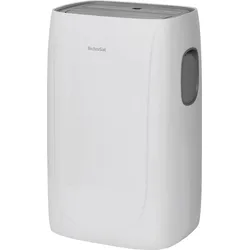
Technisat Technipolar 1 mobile Klimaanlage mit Heizung 3200 WDie mobile Klimaanlage für 365 Tage im Jahr Sorgen Sie für angenehme Kühle im heißen Sommer und lauschig warme Stunden im kalten Winter. Die mobile Klimaanlage Technipolar 1 stellen Sie dank leichtgängigen Transportrollen schnell und flexibel in jedem Raum zuhause auf, um wahlweise zu kühlen oder zu heizen. Natürlich mit minimalem Installationsaufwand und einer sehr einfachen Bedienung. Die Technipolar 1 ist eine mobile Klimaanlage, die Sie 365 Tage im Jahr begleiten wird. Als Klimagerät sorgt die Technipolar 1 mit einer starken Kühlleistung von 11.000 BTU pro Stunde für schnelle und angenehme Abkühlung in Räumen bis zu 35 m². Dank der drei Lüfterstufen, des Schlafmodus und der Timerfunktion haben Sie immer die perfekte Raumtemperatur in Ihrem Gartenhäuschen, Wohnmobil, Wintergarten, Büro oder Schlafzimmer. Besonders der Schlafmodus ist dabei extrem praktisch und beschert Ihnen einen ruhigen Schlaf in den heißen Sommernächten. In diesem Modus reduziert der Technipolar 1 seine Leistung nach und nach, bis er sich komplett ausschaltet. Wenn Sie aber ungern frieren und stattdessen nur eine leichte Brise versprühen möchten, dann schalten Sie einfach auf die Ventilatorfunktion um. Ist die heiße Jahreszeit vorbei, verwandelt sich der Technipolar 1 in einen leistungsstarken Heizer und sorgt für eine kuschelige Wärme an kalten Tagen. Per Ausschalt-Timer wird unnötiges Heizen, wenn keiner mehr im Haus ist, vermieden. Besonders praktisch im Winter, wenn weniger gelüftet oder sogar Wäsche in der Wohnung getrocknet wird, ist die Entfeuchtungsfunktion. Weil die Anlage auf Rollen steht, bewegen Sie sie auch schnell von Raum zu Raum, damit überall ein angenehmes und gesundes Raumklima herrscht. Der Technipolar 1 ist, wie jedes andere Haushaltsgerät auch, besonders einfach in Betrieb zu nehmen und zu bedienen. Stecker rein, Abluftschlauch raus und schon können Sie zu jeder Jahreszeit Ihre Wunschtemperatur per Knopfdruck einstellen. Eine Fensterabdichtung für alle gängigen Fenster oder Türen ist im Lieferumfang enthalten. Technische Daten: Kühlleistung 11000 BTU/h Kühlleistung 3,2 kW Heizleistung 10000 BTU/h Heizleistung 2,9 kW Modi Kühlen, Heizen, Ventilator, Entfeuchten, Timer Temperaturbereich 18 - 27 °C Raumgröße 25 - 35 m² (empfohlen) Entfeuchtungsleistung 36 l/h Luftumwälzung 250 - 300m³/h Lautstärke 53 65 dB Kühlmittel R290 (260g) GWP Kühlmittel 3 Leistungsaufnahme Kühlen 1,23 kW/h (5,4 A) ERR 2,62 Leistungsaufnahme Heizen 1,04 kW/h (4,6 A) COP 2,8 Ansaugdruck 1,2 MPa Auslassdruck 2,3 MPa Länge Abluftschlauch 1,5 m Durchmesser Abluftschlauch 13 cm Kabellänge 1,5 m Netzteil intern Nennleistung 1640 W (8,4A) Frequenz 50 Hz Nennspannung 220-240 V Lieferumfang: Mobiles Klimagerät Bedienungsanleitung Fernbedienung Abluft- und Kondenswasserschlauch Fensterabdichtung für gängige Flügel- und Dachfenster (Umlauflänge 400 cm, Breite 40 cm) Fensterabdichtung für Schiebefenster (75 - 97 cm Fensteröffnungsbreite, in 2 cm Schritten verstellbar)469,00 €*Versand: 0,00 €Sichere Weiterleitung zum Anbieter
-
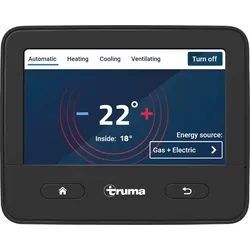
Truma Bedienteil / Steuerungssystem iNet X Panel für Heizung / Klimaanlage / WarmwasserTruma iNet X Panel – zentrales Steuerungssystem für mehr Komfort Mit dem Truma iNet X Panel hast du die wichtigsten Komfortfunktionen deines Fahrzeugs immer im Griff. Über den 4,3-Zoll-Touchscreen oder die kostenlose Truma iNet X App steuerst du bequem Heizung, Klimaanlage und Wassertemperatur. Dank integriertem Bluetooth kannst du die Heizung direkt aus dem Bett hochdrehen oder per Truma iNet X Connect (nicht im Lieferumfang enthalten) auch von unterwegs aus steuern – zum Beispiel schon von der Skipiste aus. Das Panel bietet praktische Funktionen wie bis zu sechs Timer, eine Anzeige für Innen- und Außentemperatur und konkrete Hilfestellungen bei Störungen. Es ist updatefähig, sodass du über die App jederzeit neue Funktionen freischalten kannst. Die Nachrüstung ist einfach, insbesondere als Upgrade vom CP Plus Bedienteil. Details Zentrales Steuerungssystem für Heizung, Klimaanlage & Wassertemperatur Intuitive Bedienung über 4,3-Zoll-Touchscreen & kostenlose App Anzeige von Innen- & Außentemperatur Fehlermeldungen mit konkreten Hilfestellungen Nachrüstbar, auch als Upgrade von CP Plus Technische Daten Stromversorgung: 12 V (8 V – 16 V) Stromaufnahme: 1,5 W (ca. 130 mA) Display: 4,3-Zoll resistiver Touchscreen Schnittstellen: TIN-Bus, CI-Bus, CAN-Bus Abmessungen (L x B x H): 96,7 x 120,1 x 31 mm Funktionsumfang (variiert je nach angeschlossenen Geräten) Heizung und Klimaanlage einfach einstellen Wassertemperatur anpassen Gasfüllstand über Truma LevelControl prüfen (nicht im Lieferumfang enthalten) Bis zu sechs Timer gleichzeitig nutzen Außen- und Innentemperatur immer im Blick Fehlermeldungen mit direkten Lösungsvorschlägen Truma iNet X App Die kostenlose Truma iNet X App ist die mobile Version des Panels und bietet den gleichen Funktionsumfang. Sie verbindet sich per Bluetooth, sodass du im Nahbereich deines Fahrzeugs darauf zugreifen kannst. Für eine Steuerung von unterwegs benötigst du zusätzlich das Truma iNet X Connect Modul (nicht im Lieferumfang enthalten). Die App wird außerdem für Software-Updates und einige Einstellungen, wie das Setzen von Timern oder die Einrichtung von Truma LevelControl, benötigt. Lieferumfang 1 x Truma iNet X Panel 1 x Anschlusskabel 1 x Montagematerial 1 x Bedienungsanleitung349,00 €*Versand: 0,00 €Sichere Weiterleitung zum Anbieter
-
Imi Hydronic Engineering, Zubehör Sanitärinstallation, TA Isolierung für STAD 1 - Isolierkappe für Heizung/Kühlung für TA STADDie TA Isolierung für STAD von IMI Hydronic Engineering ist eine hochwertige Isolierkappe, die speziell für Heizungs- und Kühlungsanwendungen entwickelt wurde. Sie bietet eine effektive Wärme- und Kältedämmung für die Modelle STA, STAD, STS, STADA und STAM mit einem Durchmesser von DN 25. Hergestellt aus Polyurethan und ummantelt mit einem PVC-Mantel, gewährleistet diese Isolierung eine zuverlässige Leistung in einem Temperaturbereich von +5 °C bis +120 °C. Die Brandklasse B2 sorgt für zusätzliche Sicherheit, während das leichte Design mit einem Gewicht von nur 0,1535 kg die Handhabung und Installation erleichtert. Diese Isolierung ist eine ideale Lösung für alle, die eine effiziente und sichere Dämmung für ihre Heizungs- und Kühlungsanlagen suchen. - Hochwertige Polyurethan-Isolierung für optimale Dämmung - Temperaturbeständig von +5 °C bis +120 °C - Brandklasse B2 für erhöhte Sicherheit - Geeignet für DN 25 Heizungs- und Kühlungsanlagen.47,83 €*Versand: 0,00 €Sichere Weiterleitung zum Anbieter


-
Wie liest man ein liniendiagramm?
Um ein Liniendiagramm zu lesen, betrachte zuerst die Achsenbeschriftungen, um zu verstehen, welche Daten dargestellt werden. Schaue dann auf die Linien im Diagramm, die die Datenpunkte verbinden. Verfolge den Verlauf der Linien, um Trends oder Muster zu erkennen. Achte auf steigende oder fallende Linien, um Veränderungen im Verlauf der Daten zu identifizieren. Vergleiche auch verschiedene Linien im Diagramm, um Beziehungen oder Unterschiede zwischen den dargestellten Daten zu erkennen. **
-
Wann wird das Liniendiagramm verwendet?
Das Liniendiagramm wird verwendet, um Trends und Entwicklungen über einen bestimmten Zeitraum hinweg darzustellen. Es eignet sich besonders gut, um Veränderungen und Muster in Daten zu visualisieren, die über einen kontinuierlichen Zeitraum gesammelt wurden. Liniendiagramme werden oft verwendet, um den Verlauf von Aktienkursen, Umsätzen, Temperaturschwankungen oder anderen zeitabhängigen Daten zu veranschaulichen. Sie ermöglichen es, schnell und einfach zu erkennen, ob es eine steigende, fallende oder stabile Tendenz gibt. **
-
Wann benutze ich ein Liniendiagramm?
Ein Liniendiagramm wird verwendet, um Trends oder Muster in Daten über einen Zeitraum hinweg darzustellen. Es eignet sich besonders gut, um Veränderungen oder Entwicklungen in Datenreihen zu visualisieren. Wenn man also den Verlauf von Daten über einen bestimmten Zeitraum analysieren möchte, ist ein Liniendiagramm eine geeignete Wahl. Es hilft dabei, Zusammenhänge zwischen verschiedenen Variablen zu erkennen und ermöglicht es, leicht Vergleiche anzustellen. Darüber hinaus ist ein Liniendiagramm auch nützlich, um Prognosen oder Vorhersagen auf Basis von historischen Daten zu treffen. **
-
Wie macht man ein Liniendiagramm in Excel?
Um ein Liniendiagramm in Excel zu erstellen, öffnen Sie zuerst Ihr Excel-Dokument und markieren die Daten, die Sie darstellen möchten. Klicken Sie dann auf die Registerkarte "Einfügen" und wählen Sie "Liniendiagramm" aus den Diagrammoptionen. Wählen Sie das gewünschte Liniendiagrammformat aus und passen Sie bei Bedarf die Achsenbeschriftungen, Legende und andere Elemente an. Klicken Sie abschließend auf "OK", um das Liniendiagramm in Ihr Excel-Dokument einzufügen. **

Wie mache ich ein Liniendiagramm in Excel?
Um ein Liniendiagramm in Excel zu erstellen, öffnen Sie zuerst Ihr Excel-Dokument und markieren Sie die Daten, die Sie darstellen möchten. Gehen Sie dann zur Registerkarte "Einfügen" und wählen Sie "Liniendiagramm" aus. Wählen Sie das gewünschte Liniendiagramm aus den verfügbaren Optionen aus und passen Sie bei Bedarf die Achsenbeschriftungen und den Titel an. Klicken Sie abschließend auf "OK", um das Liniendiagramm in Ihr Excel-Dokument einzufügen. **
Wie drehe ich ein Liniendiagramm in Excel?
Um ein Liniendiagramm in Excel zu drehen, musst du die Achsen vertauschen. Klicke dazu mit der rechten Maustaste auf die Achsen und wähle "Achse formatieren" aus. Unter "Achsenoptionen" kannst du die Achsen vertauschen, um das Diagramm zu drehen. **
Top-Angebote
Produkte zum Begriff Liniendiagramm:
-
Truma CP plus Bedienteil für Heizung und KlimaanlageTruma CP plus – digitales Bedienteil für Heizung und Klimaanlage Mit dem digitalen Bedienteil Truma CP plus steuerst du bequem deine Truma Heizung und Klimaanlage. Die einfache Bedienung erfolgt über einen praktischen Dreh-Drückknopf und eine digitale Anzeige. Du kannst die Raumtemperatur und Warmwasser per Zeitschaltuhr programmieren, während die Klimaautomatik für konstant angenehme Temperaturen sorgt. Details Intuitive Bedienung über Dreh-Drückknopf Programmierbare Zeitschaltuhr für Temperatur und Warmwasser Klimaautomatik für konstante Temperaturregelung Steuerung von Combi-Heizungen, Aventa Dachklimaanlagen und Saphir Stauraumklimaanlagen Technische Daten Spannung: 8 V – 16,5 V Display: LCD, monochrom, mit Hintergrundbeleuchtung Maße (L x B x H): 92 x 103 x 40 mm Ruhestromaufnahme: 3 mA (Aus) Betriebstemperaturbereich: -25 °C bis +60 °C Gewicht (ohne Zubehör): ca. 100 g284,86 €*Versand: 0,00 €Sichere Weiterleitung zum Anbieter
-
Technisat Technipolar 1 mobile Klimaanlage mit Heizung 3200 WDie mobile Klimaanlage für 365 Tage im Jahr Sorgen Sie für angenehme Kühle im heißen Sommer und lauschig warme Stunden im kalten Winter. Die mobile Klimaanlage Technipolar 1 stellen Sie dank leichtgängigen Transportrollen schnell und flexibel in jedem Raum zuhause auf, um wahlweise zu kühlen oder zu heizen. Natürlich mit minimalem Installationsaufwand und einer sehr einfachen Bedienung. Die Technipolar 1 ist eine mobile Klimaanlage, die Sie 365 Tage im Jahr begleiten wird. Als Klimagerät sorgt die Technipolar 1 mit einer starken Kühlleistung von 11.000 BTU pro Stunde für schnelle und angenehme Abkühlung in Räumen bis zu 35 m². Dank der drei Lüfterstufen, des Schlafmodus und der Timerfunktion haben Sie immer die perfekte Raumtemperatur in Ihrem Gartenhäuschen, Wohnmobil, Wintergarten, Büro oder Schlafzimmer. Besonders der Schlafmodus ist dabei extrem praktisch und beschert Ihnen einen ruhigen Schlaf in den heißen Sommernächten. In diesem Modus reduziert der Technipolar 1 seine Leistung nach und nach, bis er sich komplett ausschaltet. Wenn Sie aber ungern frieren und stattdessen nur eine leichte Brise versprühen möchten, dann schalten Sie einfach auf die Ventilatorfunktion um. Ist die heiße Jahreszeit vorbei, verwandelt sich der Technipolar 1 in einen leistungsstarken Heizer und sorgt für eine kuschelige Wärme an kalten Tagen. Per Ausschalt-Timer wird unnötiges Heizen, wenn keiner mehr im Haus ist, vermieden. Besonders praktisch im Winter, wenn weniger gelüftet oder sogar Wäsche in der Wohnung getrocknet wird, ist die Entfeuchtungsfunktion. Weil die Anlage auf Rollen steht, bewegen Sie sie auch schnell von Raum zu Raum, damit überall ein angenehmes und gesundes Raumklima herrscht. Der Technipolar 1 ist, wie jedes andere Haushaltsgerät auch, besonders einfach in Betrieb zu nehmen und zu bedienen. Stecker rein, Abluftschlauch raus und schon können Sie zu jeder Jahreszeit Ihre Wunschtemperatur per Knopfdruck einstellen. Eine Fensterabdichtung für alle gängigen Fenster oder Türen ist im Lieferumfang enthalten. Technische Daten: Kühlleistung 11000 BTU/h Kühlleistung 3,2 kW Heizleistung 10000 BTU/h Heizleistung 2,9 kW Modi Kühlen, Heizen, Ventilator, Entfeuchten, Timer Temperaturbereich 18 - 27 °C Raumgröße 25 - 35 m² (empfohlen) Entfeuchtungsleistung 36 l/h Luftumwälzung 250 - 300m³/h Lautstärke 53 65 dB Kühlmittel R290 (260g) GWP Kühlmittel 3 Leistungsaufnahme Kühlen 1,23 kW/h (5,4 A) ERR 2,62 Leistungsaufnahme Heizen 1,04 kW/h (4,6 A) COP 2,8 Ansaugdruck 1,2 MPa Auslassdruck 2,3 MPa Länge Abluftschlauch 1,5 m Durchmesser Abluftschlauch 13 cm Kabellänge 1,5 m Netzteil intern Nennleistung 1640 W (8,4A) Frequenz 50 Hz Nennspannung 220-240 V Lieferumfang: Mobiles Klimagerät Bedienungsanleitung Fernbedienung Abluft- und Kondenswasserschlauch Fensterabdichtung für gängige Flügel- und Dachfenster (Umlauflänge 400 cm, Breite 40 cm) Fensterabdichtung für Schiebefenster (75 - 97 cm Fensteröffnungsbreite, in 2 cm Schritten verstellbar)469,00 €*Versand: 0,00 €Sichere Weiterleitung zum Anbieter
-
Truma Bedienteil / Steuerungssystem iNet X Panel für Heizung / Klimaanlage / WarmwasserTruma iNet X Panel – zentrales Steuerungssystem für mehr Komfort Mit dem Truma iNet X Panel hast du die wichtigsten Komfortfunktionen deines Fahrzeugs immer im Griff. Über den 4,3-Zoll-Touchscreen oder die kostenlose Truma iNet X App steuerst du bequem Heizung, Klimaanlage und Wassertemperatur. Dank integriertem Bluetooth kannst du die Heizung direkt aus dem Bett hochdrehen oder per Truma iNet X Connect (nicht im Lieferumfang enthalten) auch von unterwegs aus steuern – zum Beispiel schon von der Skipiste aus. Das Panel bietet praktische Funktionen wie bis zu sechs Timer, eine Anzeige für Innen- und Außentemperatur und konkrete Hilfestellungen bei Störungen. Es ist updatefähig, sodass du über die App jederzeit neue Funktionen freischalten kannst. Die Nachrüstung ist einfach, insbesondere als Upgrade vom CP Plus Bedienteil. Details Zentrales Steuerungssystem für Heizung, Klimaanlage & Wassertemperatur Intuitive Bedienung über 4,3-Zoll-Touchscreen & kostenlose App Anzeige von Innen- & Außentemperatur Fehlermeldungen mit konkreten Hilfestellungen Nachrüstbar, auch als Upgrade von CP Plus Technische Daten Stromversorgung: 12 V (8 V – 16 V) Stromaufnahme: 1,5 W (ca. 130 mA) Display: 4,3-Zoll resistiver Touchscreen Schnittstellen: TIN-Bus, CI-Bus, CAN-Bus Abmessungen (L x B x H): 96,7 x 120,1 x 31 mm Funktionsumfang (variiert je nach angeschlossenen Geräten) Heizung und Klimaanlage einfach einstellen Wassertemperatur anpassen Gasfüllstand über Truma LevelControl prüfen (nicht im Lieferumfang enthalten) Bis zu sechs Timer gleichzeitig nutzen Außen- und Innentemperatur immer im Blick Fehlermeldungen mit direkten Lösungsvorschlägen Truma iNet X App Die kostenlose Truma iNet X App ist die mobile Version des Panels und bietet den gleichen Funktionsumfang. Sie verbindet sich per Bluetooth, sodass du im Nahbereich deines Fahrzeugs darauf zugreifen kannst. Für eine Steuerung von unterwegs benötigst du zusätzlich das Truma iNet X Connect Modul (nicht im Lieferumfang enthalten). Die App wird außerdem für Software-Updates und einige Einstellungen, wie das Setzen von Timern oder die Einrichtung von Truma LevelControl, benötigt. Lieferumfang 1 x Truma iNet X Panel 1 x Anschlusskabel 1 x Montagematerial 1 x Bedienungsanleitung349,00 €*Versand: 0,00 €Sichere Weiterleitung zum Anbieter
-
Was bedeutet dieses Liniendiagramm?
Ein Liniendiagramm ist eine grafische Darstellung von Datenpunkten, die durch eine Linie verbunden sind. Es wird verwendet, um Trends oder Muster über einen bestimmten Zeitraum hinweg zu zeigen. Die X-Achse repräsentiert normalerweise die Zeit und die Y-Achse repräsentiert den Wert oder die Menge der Daten. **
-
Wann wird ein Liniendiagramm verwendet?
Ein Liniendiagramm wird verwendet, um Trends und Entwicklungen über einen bestimmten Zeitraum hinweg darzustellen. Es eignet sich besonders gut, um den Verlauf von Datenpunkten wie Umsatz, Temperatur oder Aktienkursen zu visualisieren. Liniendiagramme sind auch nützlich, um Beziehungen zwischen verschiedenen Variablen zu zeigen, beispielsweise den Zusammenhang zwischen Werbeausgaben und Verkaufszahlen. Sie helfen dabei, Muster und Schwankungen in den Daten zu erkennen und Schlussfolgerungen zu ziehen. Generell sind Liniendiagramme eine effektive Möglichkeit, um komplexe Daten auf eine übersichtliche und leicht verständliche Weise darzustellen. **
-
Wie liest man ein liniendiagramm?
Um ein Liniendiagramm zu lesen, betrachte zuerst die Achsenbeschriftungen, um zu verstehen, welche Daten dargestellt werden. Schaue dann auf die Linien im Diagramm, die die Datenpunkte verbinden. Verfolge den Verlauf der Linien, um Trends oder Muster zu erkennen. Achte auf steigende oder fallende Linien, um Veränderungen im Verlauf der Daten zu identifizieren. Vergleiche auch verschiedene Linien im Diagramm, um Beziehungen oder Unterschiede zwischen den dargestellten Daten zu erkennen. **
-
Wann wird das Liniendiagramm verwendet?
Das Liniendiagramm wird verwendet, um Trends und Entwicklungen über einen bestimmten Zeitraum hinweg darzustellen. Es eignet sich besonders gut, um Veränderungen und Muster in Daten zu visualisieren, die über einen kontinuierlichen Zeitraum gesammelt wurden. Liniendiagramme werden oft verwendet, um den Verlauf von Aktienkursen, Umsätzen, Temperaturschwankungen oder anderen zeitabhängigen Daten zu veranschaulichen. Sie ermöglichen es, schnell und einfach zu erkennen, ob es eine steigende, fallende oder stabile Tendenz gibt. **
Ähnliche Suchbegriffe für Liniendiagramm
-
Imi Hydronic Engineering, Zubehör Sanitärinstallation, TA Isolierung für STAD 1 - Isolierkappe für Heizung/Kühlung für TA STADDie TA Isolierung für STAD von IMI Hydronic Engineering ist eine hochwertige Isolierkappe, die speziell für Heizungs- und Kühlungsanwendungen entwickelt wurde. Sie bietet eine effektive Wärme- und Kältedämmung für die Modelle STA, STAD, STS, STADA und STAM mit einem Durchmesser von DN 25. Hergestellt aus Polyurethan und ummantelt mit einem PVC-Mantel, gewährleistet diese Isolierung eine zuverlässige Leistung in einem Temperaturbereich von +5 °C bis +120 °C. Die Brandklasse B2 sorgt für zusätzliche Sicherheit, während das leichte Design mit einem Gewicht von nur 0,1535 kg die Handhabung und Installation erleichtert. Diese Isolierung ist eine ideale Lösung für alle, die eine effiziente und sichere Dämmung für ihre Heizungs- und Kühlungsanlagen suchen. - Hochwertige Polyurethan-Isolierung für optimale Dämmung - Temperaturbeständig von +5 °C bis +120 °C - Brandklasse B2 für erhöhte Sicherheit - Geeignet für DN 25 Heizungs- und Kühlungsanlagen.47,83 €*Versand: 0,00 €Sichere Weiterleitung zum Anbieter
-
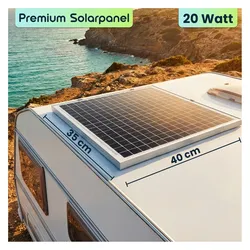
Ideoon, Solaranlage, Solaranlage Set (20 W)Die Inselsolaranlage mit einem 20W Solarpanel und einem stabilen Rahmen bietet eine effiziente Lösung zur autarken Stromversorgung. Dieses Set umfasst ein hochwertiges Photovoltaik-Modul, das mit einem 21,8V Laderegler ausgestattet ist. Die monokristallinen Solarzellen gewährleisten eine hohe Energieausbeute auf kompakter Fläche, ideal für die Erhaltungsladung von 12V-Batterien in Wohnmobilen, Booten oder Gartenhäusern. Der eloxierte Alurahmen sorgt für eine verwindungssteife Montage und schützt die empfindlichen Kanten des Moduls vor mechanischen Einwirkungen. Mit fest montierten Anschlusskabeln und MC4-kompatiblen Steckverbindern ist die Installation sicher und unkompliziert. Das Modul eignet sich hervorragend für die Stromversorgung kleiner Verbraucher wie Beleuchtungssysteme oder Überwachungskameras und lässt sich dank seiner kompakten Abmessungen schnell und einfach montieren.47,99 €*Versand: 0,00 €Sichere Weiterleitung zum Anbieter
-
Wann benutze ich ein Liniendiagramm?
Ein Liniendiagramm wird verwendet, um Trends oder Muster in Daten über einen Zeitraum hinweg darzustellen. Es eignet sich besonders gut, um Veränderungen oder Entwicklungen in Datenreihen zu visualisieren. Wenn man also den Verlauf von Daten über einen bestimmten Zeitraum analysieren möchte, ist ein Liniendiagramm eine geeignete Wahl. Es hilft dabei, Zusammenhänge zwischen verschiedenen Variablen zu erkennen und ermöglicht es, leicht Vergleiche anzustellen. Darüber hinaus ist ein Liniendiagramm auch nützlich, um Prognosen oder Vorhersagen auf Basis von historischen Daten zu treffen. **
-
Wie macht man ein Liniendiagramm in Excel?
Um ein Liniendiagramm in Excel zu erstellen, öffnen Sie zuerst Ihr Excel-Dokument und markieren die Daten, die Sie darstellen möchten. Klicken Sie dann auf die Registerkarte "Einfügen" und wählen Sie "Liniendiagramm" aus den Diagrammoptionen. Wählen Sie das gewünschte Liniendiagrammformat aus und passen Sie bei Bedarf die Achsenbeschriftungen, Legende und andere Elemente an. Klicken Sie abschließend auf "OK", um das Liniendiagramm in Ihr Excel-Dokument einzufügen. **
-
Wie mache ich ein Liniendiagramm in Excel?
Um ein Liniendiagramm in Excel zu erstellen, öffnen Sie zuerst Ihr Excel-Dokument und markieren Sie die Daten, die Sie darstellen möchten. Gehen Sie dann zur Registerkarte "Einfügen" und wählen Sie "Liniendiagramm" aus. Wählen Sie das gewünschte Liniendiagramm aus den verfügbaren Optionen aus und passen Sie bei Bedarf die Achsenbeschriftungen und den Titel an. Klicken Sie abschließend auf "OK", um das Liniendiagramm in Ihr Excel-Dokument einzufügen. **
-
Wie drehe ich ein Liniendiagramm in Excel?
Um ein Liniendiagramm in Excel zu drehen, musst du die Achsen vertauschen. Klicke dazu mit der rechten Maustaste auf die Achsen und wähle "Achse formatieren" aus. Unter "Achsenoptionen" kannst du die Achsen vertauschen, um das Diagramm zu drehen. **
* Alle Preise verstehen sich inklusive der gesetzlichen Mehrwertsteuer und ggf. zuzüglich Versandkosten. Die Angebotsinformationen basieren auf den Angaben des jeweiligen Shops und werden über automatisierte Prozesse aktualisiert. Eine Aktualisierung in Echtzeit findet nicht statt, so dass es im Einzelfall zu Abweichungen kommen kann. ** Hinweis: Teile dieses Inhalts wurden von KI erstellt.