Domain wärmekonzept.de kaufen?
Wir ziehen mit dem Projekt
wärmekonzept.de um.
Sind Sie am Kauf der Domain
wärmekonzept.de interessiert?
domain@kv-gmbh.de · 0541-91531010
Domain wärmekonzept.de kaufen?
Wie führe ich crontab mit Root-Rechten aus?
Um crontab mit Root-Rechten auszuführen, öffne das Terminal und gib den Befehl "sudo crontab -e" ein. Dadurch öffnest du die crontab-Datei des Root-Benutzers und kannst die gewünschten Aufgaben hinzufügen oder bearbeiten. Beachte jedoch, dass das Ausführen von Aufgaben mit Root-Rechten vorsichtig gehandhabt werden sollte, da dies potenzielle Sicherheitsrisiken birgt. **
Wie starte ich den Minecraft-Server mit crontab?
Um den Minecraft-Server mit crontab zu starten, musst du zuerst eine neue Crontab-Datei erstellen. Öffne dazu das Terminal und gib "crontab -e" ein. Füge dann die Zeile "*/5 * * * * /path/to/java -Xmx1024M -Xms1024M -jar /path/to/minecraft_server.jar nogui" hinzu, wobei "/path/to/java" und "/path/to/minecraft_server.jar" durch den Pfad zu deiner Java-Installation und dem Minecraft-Server-JAR-Datei ersetzt werden müssen. Speichere die Datei und der Minecraft-Server wird alle 5 Minuten automatisch gestartet. **

Ähnliche Suchbegriffe für Crontab
Top-Angebote
Produkte zum Begriff Crontab:
-
Truma CP plus Bedienteil für Heizung und KlimaanlageTruma CP plus – digitales Bedienteil für Heizung und Klimaanlage Mit dem digitalen Bedienteil Truma CP plus steuerst du bequem deine Truma Heizung und Klimaanlage. Die einfache Bedienung erfolgt über einen praktischen Dreh-Drückknopf und eine digitale Anzeige. Du kannst die Raumtemperatur und Warmwasser per Zeitschaltuhr programmieren, während die Klimaautomatik für konstant angenehme Temperaturen sorgt. Details Intuitive Bedienung über Dreh-Drückknopf Programmierbare Zeitschaltuhr für Temperatur und Warmwasser Klimaautomatik für konstante Temperaturregelung Steuerung von Combi-Heizungen, Aventa Dachklimaanlagen und Saphir Stauraumklimaanlagen Technische Daten Spannung: 8 V – 16,5 V Display: LCD, monochrom, mit Hintergrundbeleuchtung Maße (L x B x H): 92 x 103 x 40 mm Ruhestromaufnahme: 3 mA (Aus) Betriebstemperaturbereich: -25 °C bis +60 °C Gewicht (ohne Zubehör): ca. 100 g284,86 €*Versand: 0,00 €Sichere Weiterleitung zum Anbieter
-
Solaranlage für Warmwasser- Heizung mit 5 Flachkollektoren (ohne Speicher) EM1 V/2.0SSolaranlage für Warmwasser- HeizungBruttokollektorfläche: 10 m2, Inkl.: - Flachkollektor Typ EM1 V/2.0S - Montageset senkrecht - sonstiges Zubehör - BAFA Solarförderung 25%3500,00 €*Versand: 90,00 €Sichere Weiterleitung zum Anbieter
-
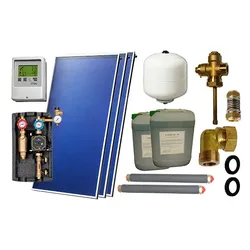
Solaranlage für Warmwasser- Heizung mit 3 Flachkollektoren (ohne Speicher) EM1 V/2.0SSolaranlage für Warmwasser- HeizungBruttokollektorfläche 6 m2 inkl. - Flachkollektor Typ EM1 V/2.0 S - Montageset senkrecht - Sonstiges Zubehör - BAFA Solarförderung 25%2400,00 €*Versand: 90,00 €Sichere Weiterleitung zum Anbieter
-
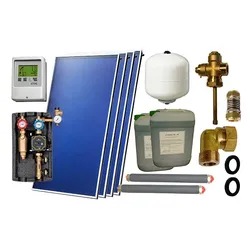
Solaranlage für Warmwasser- Heizung mit 4 Flachkollektoren (ohne Speicher) EM1 V/2.0SSolaranlage für Warmwasser- HeizungBruttokollektorfläche: 8 m2, Inkl.: - Flachkollektor Typ EM1 V/2.0S - Montageset senkrecht - sonstiges Zubehör - BAFA Solarförderung 25%3000,00 €*Versand: 90,00 €Sichere Weiterleitung zum Anbieter


-
Wie kann ich den Fehler im Crontab beheben?
Um den Fehler im Crontab zu beheben, solltest du zuerst überprüfen, ob die Syntax des Crontab-Eintrags korrekt ist. Stelle sicher, dass die Zeitangaben und Befehle richtig formatiert sind. Überprüfe auch, ob der Pfad zu dem auszuführenden Skript oder Programm korrekt angegeben ist. Wenn der Fehler weiterhin besteht, überprüfe die Log-Dateien des Systems, um weitere Informationen über den Fehler zu erhalten. **
-
Wie kann ich crontab verwenden, um ffmpeg automatisch umzuwandeln?
Um ffmpeg automatisch mit crontab umzuwandeln, musst du zuerst ein Shell-Skript erstellen, das den ffmpeg-Befehl enthält, um die gewünschte Umwandlung durchzuführen. Dann kannst du crontab verwenden, um das Skript zu einem bestimmten Zeitpunkt oder in regelmäßigen Abständen auszuführen. Du musst crontab mit dem Befehl "crontab -e" öffnen, um die gewünschten Zeitpläne festzulegen. **
-
Warum funktioniert die Kali Crontab SH Autostart-Funktion nicht?
Es gibt verschiedene mögliche Gründe, warum die Kali Crontab SH Autostart-Funktion nicht funktioniert. Ein möglicher Grund könnte sein, dass die Crontab-Einträge nicht korrekt konfiguriert sind oder dass die Datei, die ausgeführt werden soll, nicht vorhanden ist oder nicht die erforderlichen Berechtigungen hat. Es ist auch möglich, dass der Cron-Daemon nicht ordnungsgemäß konfiguriert ist oder dass es Konflikte mit anderen Autostart-Mechanismen gibt. Es ist ratsam, die Crontab-Einträge zu überprüfen, sicherzustellen, dass die Dateien und Berechtigungen korrekt sind und gegebenenfalls den Cron-Daemon zu überprüfen und zu konfigurieren. **
-
Wie kann ich den Crontab auf dem Raspberry Pi verwenden?
Um den Crontab auf dem Raspberry Pi zu verwenden, öffne das Terminal und gib "crontab -e" ein, um den Crontab-Editor zu öffnen. Dort kannst du die gewünschten Aufgaben und Zeitpläne hinzufügen. Speichere die Änderungen und schließe den Editor. Der Crontab wird dann automatisch die geplanten Aufgaben ausführen. **

Wie kann ich einen Batch-Job für FreeFileSync in der Crontab einrichten?
Um einen Batch-Job für FreeFileSync in der Crontab einzurichten, musst du zuerst sicherstellen, dass FreeFileSync auf deinem System installiert ist. Dann öffne die Crontab-Datei mit dem Befehl "crontab -e" und füge eine neue Zeile hinzu, die den Pfad zur FreeFileSync-Ausführungsdatei und die gewünschten Optionen enthält. Speichere die Datei und schließe sie. Der Batch-Job wird nun gemäß den in der Crontab definierten Zeitplänen ausgeführt. **
Warum führt der Linux-Crontab das Bash-Shell-Skript nicht richtig aus?
Es gibt mehrere mögliche Gründe, warum der Linux-Crontab ein Bash-Shell-Skript nicht richtig ausführt. Ein möglicher Grund könnte sein, dass der Pfad zum Bash-Interpreter in der Crontab-Datei nicht korrekt angegeben ist. Ein weiterer Grund könnte sein, dass die Berechtigungen für das Skript oder die Dateien, auf die das Skript zugreift, nicht richtig gesetzt sind. Es ist auch möglich, dass es Fehler im Skript selbst gibt, die dazu führen, dass es nicht ordnungsgemäß ausgeführt wird. **
Top-Angebote
Produkte zum Begriff Crontab:
-
Truma CP plus Bedienteil für Heizung und KlimaanlageTruma CP plus – digitales Bedienteil für Heizung und Klimaanlage Mit dem digitalen Bedienteil Truma CP plus steuerst du bequem deine Truma Heizung und Klimaanlage. Die einfache Bedienung erfolgt über einen praktischen Dreh-Drückknopf und eine digitale Anzeige. Du kannst die Raumtemperatur und Warmwasser per Zeitschaltuhr programmieren, während die Klimaautomatik für konstant angenehme Temperaturen sorgt. Details Intuitive Bedienung über Dreh-Drückknopf Programmierbare Zeitschaltuhr für Temperatur und Warmwasser Klimaautomatik für konstante Temperaturregelung Steuerung von Combi-Heizungen, Aventa Dachklimaanlagen und Saphir Stauraumklimaanlagen Technische Daten Spannung: 8 V – 16,5 V Display: LCD, monochrom, mit Hintergrundbeleuchtung Maße (L x B x H): 92 x 103 x 40 mm Ruhestromaufnahme: 3 mA (Aus) Betriebstemperaturbereich: -25 °C bis +60 °C Gewicht (ohne Zubehör): ca. 100 g284,86 €*Versand: 0,00 €Sichere Weiterleitung zum Anbieter
-
Solaranlage für Warmwasser- Heizung mit 5 Flachkollektoren (ohne Speicher) EM1 V/2.0SSolaranlage für Warmwasser- HeizungBruttokollektorfläche: 10 m2, Inkl.: - Flachkollektor Typ EM1 V/2.0S - Montageset senkrecht - sonstiges Zubehör - BAFA Solarförderung 25%3500,00 €*Versand: 90,00 €Sichere Weiterleitung zum Anbieter
-
Wie führe ich crontab mit Root-Rechten aus?
Um crontab mit Root-Rechten auszuführen, öffne das Terminal und gib den Befehl "sudo crontab -e" ein. Dadurch öffnest du die crontab-Datei des Root-Benutzers und kannst die gewünschten Aufgaben hinzufügen oder bearbeiten. Beachte jedoch, dass das Ausführen von Aufgaben mit Root-Rechten vorsichtig gehandhabt werden sollte, da dies potenzielle Sicherheitsrisiken birgt. **
-
Wie starte ich den Minecraft-Server mit crontab?
Um den Minecraft-Server mit crontab zu starten, musst du zuerst eine neue Crontab-Datei erstellen. Öffne dazu das Terminal und gib "crontab -e" ein. Füge dann die Zeile "*/5 * * * * /path/to/java -Xmx1024M -Xms1024M -jar /path/to/minecraft_server.jar nogui" hinzu, wobei "/path/to/java" und "/path/to/minecraft_server.jar" durch den Pfad zu deiner Java-Installation und dem Minecraft-Server-JAR-Datei ersetzt werden müssen. Speichere die Datei und der Minecraft-Server wird alle 5 Minuten automatisch gestartet. **
-
Wie kann ich den Fehler im Crontab beheben?
Um den Fehler im Crontab zu beheben, solltest du zuerst überprüfen, ob die Syntax des Crontab-Eintrags korrekt ist. Stelle sicher, dass die Zeitangaben und Befehle richtig formatiert sind. Überprüfe auch, ob der Pfad zu dem auszuführenden Skript oder Programm korrekt angegeben ist. Wenn der Fehler weiterhin besteht, überprüfe die Log-Dateien des Systems, um weitere Informationen über den Fehler zu erhalten. **
-
Wie kann ich crontab verwenden, um ffmpeg automatisch umzuwandeln?
Um ffmpeg automatisch mit crontab umzuwandeln, musst du zuerst ein Shell-Skript erstellen, das den ffmpeg-Befehl enthält, um die gewünschte Umwandlung durchzuführen. Dann kannst du crontab verwenden, um das Skript zu einem bestimmten Zeitpunkt oder in regelmäßigen Abständen auszuführen. Du musst crontab mit dem Befehl "crontab -e" öffnen, um die gewünschten Zeitpläne festzulegen. **
Ähnliche Suchbegriffe für Crontab
-
Solaranlage für Warmwasser- Heizung mit 3 Flachkollektoren (ohne Speicher) EM1 V/2.0SSolaranlage für Warmwasser- HeizungBruttokollektorfläche 6 m2 inkl. - Flachkollektor Typ EM1 V/2.0 S - Montageset senkrecht - Sonstiges Zubehör - BAFA Solarförderung 25%2400,00 €*Versand: 90,00 €Sichere Weiterleitung zum Anbieter
-
Solaranlage für Warmwasser- Heizung mit 4 Flachkollektoren (ohne Speicher) EM1 V/2.0SSolaranlage für Warmwasser- HeizungBruttokollektorfläche: 8 m2, Inkl.: - Flachkollektor Typ EM1 V/2.0S - Montageset senkrecht - sonstiges Zubehör - BAFA Solarförderung 25%3000,00 €*Versand: 90,00 €Sichere Weiterleitung zum Anbieter
-
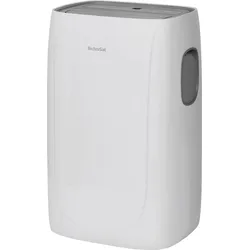
Technisat Technipolar 1 mobile Klimaanlage mit Heizung 3200 WDie mobile Klimaanlage für 365 Tage im Jahr Sorgen Sie für angenehme Kühle im heißen Sommer und lauschig warme Stunden im kalten Winter. Die mobile Klimaanlage Technipolar 1 stellen Sie dank leichtgängigen Transportrollen schnell und flexibel in jedem Raum zuhause auf, um wahlweise zu kühlen oder zu heizen. Natürlich mit minimalem Installationsaufwand und einer sehr einfachen Bedienung. Die Technipolar 1 ist eine mobile Klimaanlage, die Sie 365 Tage im Jahr begleiten wird. Als Klimagerät sorgt die Technipolar 1 mit einer starken Kühlleistung von 11.000 BTU pro Stunde für schnelle und angenehme Abkühlung in Räumen bis zu 35 m². Dank der drei Lüfterstufen, des Schlafmodus und der Timerfunktion haben Sie immer die perfekte Raumtemperatur in Ihrem Gartenhäuschen, Wohnmobil, Wintergarten, Büro oder Schlafzimmer. Besonders der Schlafmodus ist dabei extrem praktisch und beschert Ihnen einen ruhigen Schlaf in den heißen Sommernächten. In diesem Modus reduziert der Technipolar 1 seine Leistung nach und nach, bis er sich komplett ausschaltet. Wenn Sie aber ungern frieren und stattdessen nur eine leichte Brise versprühen möchten, dann schalten Sie einfach auf die Ventilatorfunktion um. Ist die heiße Jahreszeit vorbei, verwandelt sich der Technipolar 1 in einen leistungsstarken Heizer und sorgt für eine kuschelige Wärme an kalten Tagen. Per Ausschalt-Timer wird unnötiges Heizen, wenn keiner mehr im Haus ist, vermieden. Besonders praktisch im Winter, wenn weniger gelüftet oder sogar Wäsche in der Wohnung getrocknet wird, ist die Entfeuchtungsfunktion. Weil die Anlage auf Rollen steht, bewegen Sie sie auch schnell von Raum zu Raum, damit überall ein angenehmes und gesundes Raumklima herrscht. Der Technipolar 1 ist, wie jedes andere Haushaltsgerät auch, besonders einfach in Betrieb zu nehmen und zu bedienen. Stecker rein, Abluftschlauch raus und schon können Sie zu jeder Jahreszeit Ihre Wunschtemperatur per Knopfdruck einstellen. Eine Fensterabdichtung für alle gängigen Fenster oder Türen ist im Lieferumfang enthalten. Technische Daten: Kühlleistung 11000 BTU/h Kühlleistung 3,2 kW Heizleistung 10000 BTU/h Heizleistung 2,9 kW Modi Kühlen, Heizen, Ventilator, Entfeuchten, Timer Temperaturbereich 18 - 27 °C Raumgröße 25 - 35 m² (empfohlen) Entfeuchtungsleistung 36 l/h Luftumwälzung 250 - 300m³/h Lautstärke 53 65 dB Kühlmittel R290 (260g) GWP Kühlmittel 3 Leistungsaufnahme Kühlen 1,23 kW/h (5,4 A) ERR 2,62 Leistungsaufnahme Heizen 1,04 kW/h (4,6 A) COP 2,8 Ansaugdruck 1,2 MPa Auslassdruck 2,3 MPa Länge Abluftschlauch 1,5 m Durchmesser Abluftschlauch 13 cm Kabellänge 1,5 m Netzteil intern Nennleistung 1640 W (8,4A) Frequenz 50 Hz Nennspannung 220-240 V Lieferumfang: Mobiles Klimagerät Bedienungsanleitung Fernbedienung Abluft- und Kondenswasserschlauch Fensterabdichtung für gängige Flügel- und Dachfenster (Umlauflänge 400 cm, Breite 40 cm) Fensterabdichtung für Schiebefenster (75 - 97 cm Fensteröffnungsbreite, in 2 cm Schritten verstellbar)469,00 €*Versand: 0,00 €Sichere Weiterleitung zum Anbieter
-
Truma Bedienteil / Steuerungssystem iNet X Panel für Heizung / Klimaanlage / WarmwasserTruma iNet X Panel – zentrales Steuerungssystem für mehr Komfort Mit dem Truma iNet X Panel hast du die wichtigsten Komfortfunktionen deines Fahrzeugs immer im Griff. Über den 4,3-Zoll-Touchscreen oder die kostenlose Truma iNet X App steuerst du bequem Heizung, Klimaanlage und Wassertemperatur. Dank integriertem Bluetooth kannst du die Heizung direkt aus dem Bett hochdrehen oder per Truma iNet X Connect (nicht im Lieferumfang enthalten) auch von unterwegs aus steuern – zum Beispiel schon von der Skipiste aus. Das Panel bietet praktische Funktionen wie bis zu sechs Timer, eine Anzeige für Innen- und Außentemperatur und konkrete Hilfestellungen bei Störungen. Es ist updatefähig, sodass du über die App jederzeit neue Funktionen freischalten kannst. Die Nachrüstung ist einfach, insbesondere als Upgrade vom CP Plus Bedienteil. Details Zentrales Steuerungssystem für Heizung, Klimaanlage & Wassertemperatur Intuitive Bedienung über 4,3-Zoll-Touchscreen & kostenlose App Anzeige von Innen- & Außentemperatur Fehlermeldungen mit konkreten Hilfestellungen Nachrüstbar, auch als Upgrade von CP Plus Technische Daten Stromversorgung: 12 V (8 V – 16 V) Stromaufnahme: 1,5 W (ca. 130 mA) Display: 4,3-Zoll resistiver Touchscreen Schnittstellen: TIN-Bus, CI-Bus, CAN-Bus Abmessungen (L x B x H): 96,7 x 120,1 x 31 mm Funktionsumfang (variiert je nach angeschlossenen Geräten) Heizung und Klimaanlage einfach einstellen Wassertemperatur anpassen Gasfüllstand über Truma LevelControl prüfen (nicht im Lieferumfang enthalten) Bis zu sechs Timer gleichzeitig nutzen Außen- und Innentemperatur immer im Blick Fehlermeldungen mit direkten Lösungsvorschlägen Truma iNet X App Die kostenlose Truma iNet X App ist die mobile Version des Panels und bietet den gleichen Funktionsumfang. Sie verbindet sich per Bluetooth, sodass du im Nahbereich deines Fahrzeugs darauf zugreifen kannst. Für eine Steuerung von unterwegs benötigst du zusätzlich das Truma iNet X Connect Modul (nicht im Lieferumfang enthalten). Die App wird außerdem für Software-Updates und einige Einstellungen, wie das Setzen von Timern oder die Einrichtung von Truma LevelControl, benötigt. Lieferumfang 1 x Truma iNet X Panel 1 x Anschlusskabel 1 x Montagematerial 1 x Bedienungsanleitung349,00 €*Versand: 0,00 €Sichere Weiterleitung zum Anbieter
-
Warum funktioniert die Kali Crontab SH Autostart-Funktion nicht?
Es gibt verschiedene mögliche Gründe, warum die Kali Crontab SH Autostart-Funktion nicht funktioniert. Ein möglicher Grund könnte sein, dass die Crontab-Einträge nicht korrekt konfiguriert sind oder dass die Datei, die ausgeführt werden soll, nicht vorhanden ist oder nicht die erforderlichen Berechtigungen hat. Es ist auch möglich, dass der Cron-Daemon nicht ordnungsgemäß konfiguriert ist oder dass es Konflikte mit anderen Autostart-Mechanismen gibt. Es ist ratsam, die Crontab-Einträge zu überprüfen, sicherzustellen, dass die Dateien und Berechtigungen korrekt sind und gegebenenfalls den Cron-Daemon zu überprüfen und zu konfigurieren. **
-
Wie kann ich den Crontab auf dem Raspberry Pi verwenden?
Um den Crontab auf dem Raspberry Pi zu verwenden, öffne das Terminal und gib "crontab -e" ein, um den Crontab-Editor zu öffnen. Dort kannst du die gewünschten Aufgaben und Zeitpläne hinzufügen. Speichere die Änderungen und schließe den Editor. Der Crontab wird dann automatisch die geplanten Aufgaben ausführen. **
-
Wie kann ich einen Batch-Job für FreeFileSync in der Crontab einrichten?
Um einen Batch-Job für FreeFileSync in der Crontab einzurichten, musst du zuerst sicherstellen, dass FreeFileSync auf deinem System installiert ist. Dann öffne die Crontab-Datei mit dem Befehl "crontab -e" und füge eine neue Zeile hinzu, die den Pfad zur FreeFileSync-Ausführungsdatei und die gewünschten Optionen enthält. Speichere die Datei und schließe sie. Der Batch-Job wird nun gemäß den in der Crontab definierten Zeitplänen ausgeführt. **
-
Warum führt der Linux-Crontab das Bash-Shell-Skript nicht richtig aus?
Es gibt mehrere mögliche Gründe, warum der Linux-Crontab ein Bash-Shell-Skript nicht richtig ausführt. Ein möglicher Grund könnte sein, dass der Pfad zum Bash-Interpreter in der Crontab-Datei nicht korrekt angegeben ist. Ein weiterer Grund könnte sein, dass die Berechtigungen für das Skript oder die Dateien, auf die das Skript zugreift, nicht richtig gesetzt sind. Es ist auch möglich, dass es Fehler im Skript selbst gibt, die dazu führen, dass es nicht ordnungsgemäß ausgeführt wird. **
* Alle Preise verstehen sich inklusive der gesetzlichen Mehrwertsteuer und ggf. zuzüglich Versandkosten. Die Angebotsinformationen basieren auf den Angaben des jeweiligen Shops und werden über automatisierte Prozesse aktualisiert. Eine Aktualisierung in Echtzeit findet nicht statt, so dass es im Einzelfall zu Abweichungen kommen kann. ** Hinweis: Teile dieses Inhalts wurden von KI erstellt.